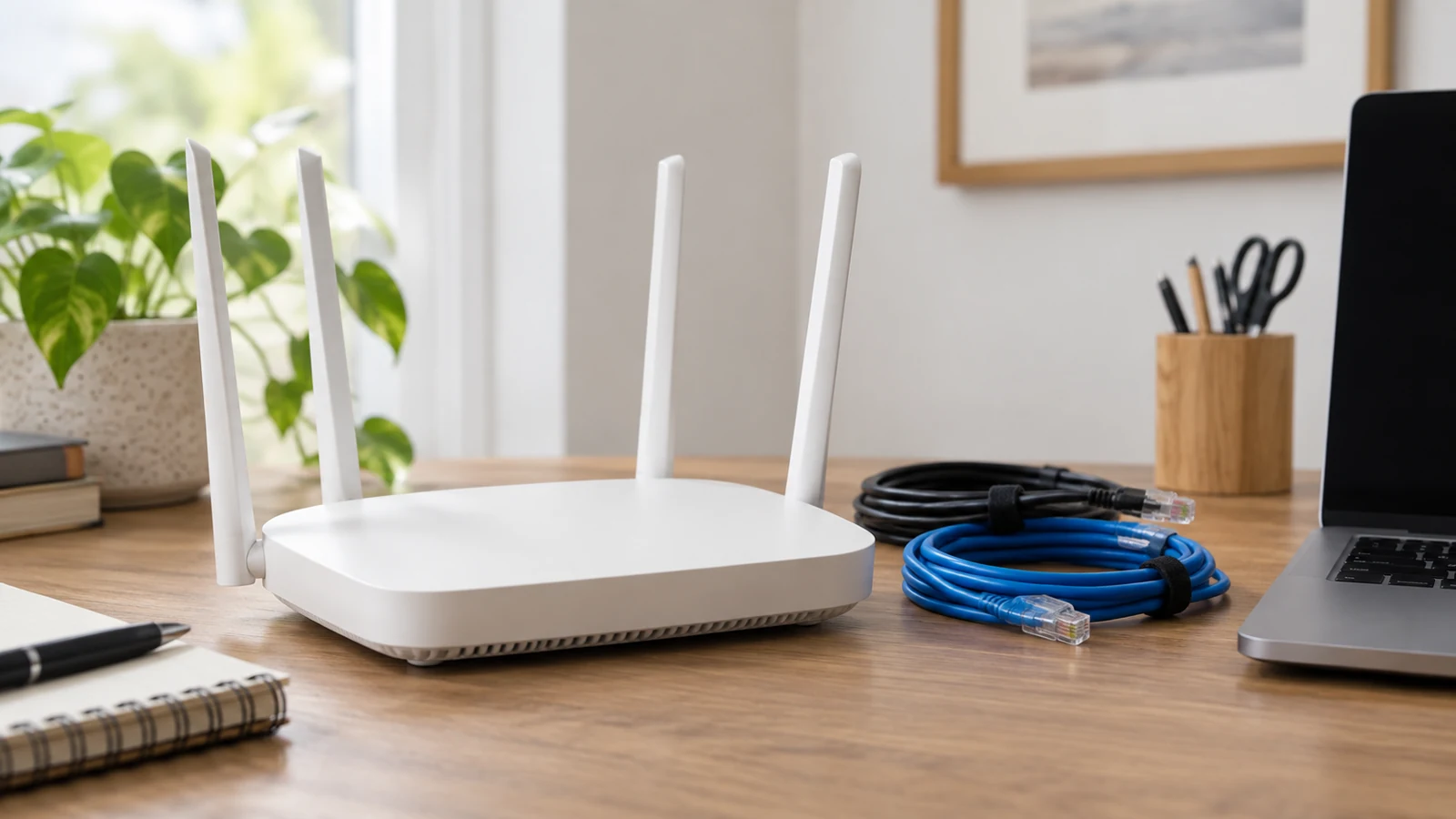
不少家庭用户为了在外网便捷访问家中的NAS存储、监控摄像头、私有服务器等设备,会直接在自带VPN服务功能的家用路由器上配置服务端,但很多时候会遇到VPN拨号成功却完全看不到局域网设备、或者根本连不上VPN服务的问题,本文梳理了可落地的家庭路由器VPN局域网访问检查全流程,不用花钱的梯子同时整理了普通用户最容易踩的配置误区和故障排查方向,帮大家快速定位问题。
家庭路由器VPN局域网访问的基础配置前提
首先要确认当前路由器运行的是VPN服务端模式,而非VPN客户端模式,很多新手用户会混淆两类配置:如果是把路由器设置成连接外部VPN服务商的客户端,那整个家庭内网的流量是往外网隧道走的,自然不可能反过来提供接入自家局域网的VPN服务。

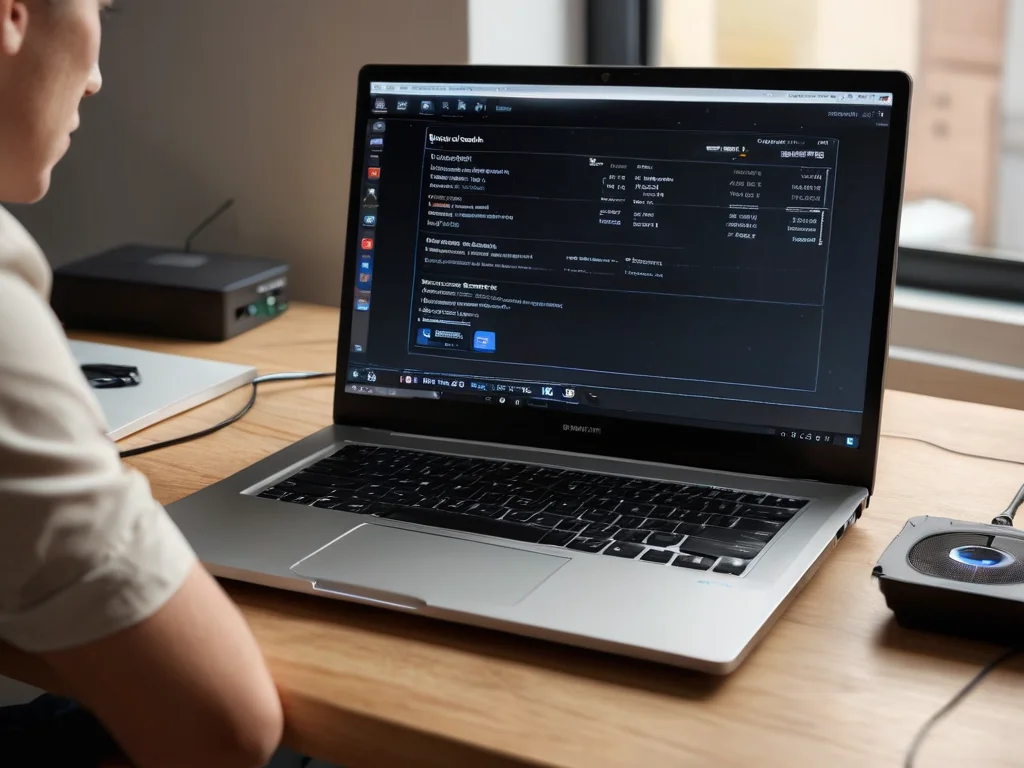
居家用户正在调试家用路由器的VPN服务,排查局域网设备访问故障
其次要提前确认局域网侧的子网隔离规则,绝大多数家用路由器默认开启访客WiFi隔离功能,连接访客SSID的设备无法访问主内网的其他设备,如果你要共享的NAS、智能主机接在访客网络下,就算后续VPN配置全部正确,也没法正常访问到这些资源,需要把目标设备接入路由器的主内网网段。
分步标准化访问检查流程
第一步优先做本地局域网侧的自检,不要直接跑到外部网络测试,你可以找一台连接自家主WiFi的手机,完全关闭移动数据流量,直接用手机系统自带的VPN客户端,填写路由器内网网关地址作为VPN服务地址发起拨号,要是本地环境下都没法完成VPN拨号,问题肯定出在路由器本身的VPN服务配置上,和公网映射、运营商限制没有关系。
本地VPN拨号成功之后,先查看VPN客户端获取到的内网IP地址,确认这个IP所属的网段和家庭内网主网段是打通的,很多用户配置VPN服务端时,自定义设置了完全独立的VPN地址池,和家里常用的192.168.3.x这类主网段完全分隔开,又没有在路由器后台配置跨网段转发规则,这种情况下就算VPN连接成功,也没法和内网其他设备通信。
接下来测试最基础的连通性,用已经接入VPN的本地设备,尝试ping家庭内网的网关地址也就是路由器本身的管理IP,如果能正常得到响应,SurfsharkVPN官网说明VPN隧道到路由器的转发链路完全正常,后续访问不到其他内网设备的问题,大概率出在目标设备本身的拦截规则上。
最后再做外网侧的验证,把测试设备切换到手机移动数据这类完全独立于家庭内网的外部网络,关闭所有可能和家庭内网产生关联的代理配置,重新发起VPN拨号,确认拨号成功后尝试访问之前本地测试能正常打开的共享资源,这一步才能最终排除运营商侧的各类限制影响。
高频常见故障排查方向
最常见的配置误区是遗漏光猫侧的端口映射配置,很多家庭的网络入户设备是运营商提供的光猫,路由器接在光猫下面,就算你在路由器后台开启了VPN服务、配置好了对应端口,要是没有在光猫上把VPN对应的端口转发到路由器的WAN口地址,外部的访问请求根本没法穿透光猫到达路由器,自然没法完成VPN接入。
第二类高发问题是局域网目标设备的防火墙拦截,很多NAS设备、安装Windows系统的家用主机默认开启了系统防火墙,不属于本地信任网段的访问请求会被直接拦截,哪怕路由器侧已经配置好了VPN地址池的转发规则,目标设备本身不响应访问请求,也会出现VPN连上却打不开资源的情况,临时关闭目标设备的系统防火墙做验证,就能快速定位是不是这类问题。
还有一类容易被忽略的问题是VPN协议的运营商限制,部分老旧家用路由器默认主推的PPTP VPN协议,现在很多运营商的移动网络、公共办公WiFi都会直接封禁PPTP相关的通信端口,导致VPN拨号显示成功,但是完全没法转发内网数据,换成兼容性更好的OpenVPN协议重新配置,往往就能解决这类隐性的连通问题。
访问过程中的隐私边界注意事项
很多用户搭建家庭路由器VPN的初衷是在外网安全访问自家的隐私数据,但千万不要随意把VPN接入权限分享给不信任的第三方,一旦外部设备成功拨号接入VPN,就相当于直接加入了你的家庭局域网,能访问所有同网段下的智能摄像头、存储设备的内容,反而会带来不必要的隐私泄露风险。
不要为了提升访问速度随意关闭VPN的加密校验规则,部分非官方教程会建议用户关掉VPN加密来减少性能损耗,这种做法会让VPN隧道里传输的所有内网数据都变成明文,在公共外网环境传输时很容易被恶意截获,完全违背了搭建家庭私有VPN访问内网资源的初衷。